
منتدي كونكر عرب

البرامج والودرات قسم خاص ببرامج كونكر ولودرات كونكر
أهلا وسهلا بك إلى كونكر عرب.
مرحبا بك، إذا كنت تقرأ هذة الرسالة فهذا يعني أنك غير مسجل بكونكر عرب. يرجى اتخاذ ثانية، وفي خطوات بسيطة سوف تكون قادر على التمتع بجميع ميزات كونكر عرب.
كما يشرفنا أن تقوم سجل الآن
الضغط على زر التسجيل بكونكر عرب فإنك تقر بموافقتك على سياسة كونكر عرب، وأنك قد قرأتها بالكامل ويسمح للمشرفين و الإدارة التعامل معك حسب السياسة, بما في ذلك استخدام ملفات تعريف الارتباط (الكوكيز)
PacketStudio — Packet Master 7957
البرامج والودرات
PacketStudio — Packet Master 7957 راقب وحلّل باكتات السيرفر والكلاينت في مكان واحد By ScriptHazem https://i.postimg.cc/yYyMmtRh/01-sources.png السلام...
|
|


المشاركات 2,311 |
+التقييم 0.84 |
تاريخ التسجيل Apr 2019 |
الاقامة Egypt |
نظام التشغيل windows 7 |
رقم العضوية 1 |
2026-10-15, 05:44 PM
المشاركة
1
2026-10-15, 05:44 PM
المشاركة
1
 PacketStudio — Packet Master 7957
PacketStudio — Packet Master 7957
راقب وحلّل باكتات السيرفر والكلاينت في مكان واحد
By ScriptHazem
راقب وحلّل باكتات السيرفر والكلاينت في مكان واحد
By ScriptHazem
السلام عليكم يا شباب ❤️
النهارده معانا أداة جديدة من سكربتات حازم، اسمها PacketStudio، ودي معمولة علشان تسهّل على الناس اللي شغالة على سورسات كونكر وتوفر عليهم وقت كبير في تتبّع الباكتات.
لو بتشتغل على سورس كونكر، فأكيد قابلتك المشكلة دي قبل كده: عايز تعرف الكلاينت بعت إيه للسيرفر، أو السيرفر رد عليه بإيه، فتفضل تحط `Console.WriteLine` في كذا مكان، وتعمل Build وRestart، وبعد كل ده تلاقي نفسك بتراجع بيانات مش واضحة.
علشان كده PacketStudio بتخليك تتابع الباكتات اللي رايحة والجاية بين الكلاينت والسيرفر بتاعك بشكل مباشر، وتشوف تفاصيلها وأرقامها واتجاهها، ومع الباكتات المعروفة تقدر تشوف اسم الباكت والحقول بشكل مفهوم بدل ما تعتمد على الـ Hex بس.
وفيه كمان إمكانية تجربة إرسال باكتات لشخصيات الاختبار عندك، علشان تراجع سلوك الكلاينت من غير ما تفضل تعدّل في السورس وتعمل Restart كل شوية.
مهم جدًا: الأداة معمولة للاستخدام على سيرفرك إنت، ومش مخصصة للاتصال بسيرفرات كونكر الرسمية أو أي سيرفر مش بتملكه أو مش معاك تصريح باختباره.
إيه اللي محتاج تعرفه قبل ما تبدأ؟
- PacketStudio.exe: البرنامج الأساسي، وبيشتغل على Windows 10 وWindows 11 بنظام 64-bit.
- PacketBridge.dll: الجزء اللي بتضيفه لسورس السيرفر علشان ينقل بيانات الباكتات للأداة.
- البرنامج بيشتغل على جهاز السيرفر نفسه، والاتصال المحلي بيكون على 127.0.0.1.
- قاموس الباكتات جاهز لبروتوكول 7957، وبيحتوي على 470 باكت حسب بيانات الأداة.
- لو بتستخدم إصدار مختلف، ممكن بعض الباكتات تظهر بأرقامها وبيانات Hex من غير أسماء معروفة.
- الأداة مخصصة لمتابعة Game Server، مش Login Server.
الملفات الموجودة في الباكدج
- PacketStudio.exe — البرنامج الأساسي.
- PacketBridge.dll — الوصلة اللي بتضيفها للسورس.
- packetbridge.sample.ini — نموذج ملف الإعدادات.
- INTEGRATION_EN.txt — شرح الدمج باللغة الإنجليزية.
- screenshots — صور توضيحية للأداة.
- Licenses — ملفات التراخيص الخاصة بالمكونات المستخدمة.
1- إضافة PacketBridge للسورس
أول حاجة هتحتاج تضيف ملف `PacketBridge.dll` لمشروع السيرفر بتاعك.
لو بتستخدم Visual Studio، افتح المشروع واضغط كليك يمين على References، وبعدها Add Reference واختار Browse وحدد ملف DLL.
بعد ما تضيفه، اتأكد إن الملف بيتنسخ جنب ملف تشغيل السيرفر بعد الـ Build.
وفي الملفات اللي هتستخدم فيها الوصلة، أضف:
كود:
using PacketStudio.Bridge;
2- تشغيل الوصلة مع بداية السيرفر
بعد ما إعدادات السيرفر تتحمّل، شغّل الوصلة مرة واحدة:
كود:
PacketBridge.Start("packetbridge.ini");
الوصلة بتقرأ ملف الإعدادات، وبتبدأ استقبال الاتصالات المحلية لو الإعدادات سليمة.
3- تسجيل الباكتات اللي رايحة والجاية
دي أهم خطوة في الدمج، لأنك محتاج تحدد المكان الصحيح اللي الباكت بتكون فيه جاهزة للقراءة.
في الاستقبال، لازم تسجل الباكت بعد فك التشفير وبعد فصلها عن باقي البيانات المستلمة من السوكت.
أما في الإرسال، فسجل الباكت قبل تشفيرها، علشان تقدر تشوف محتواها بشكل مفهوم.
أسماء الكلاسات والدوال بتختلف من سورس للتاني، فمتنسخش أي مثال قبل ما تتأكد إنه مناسب لبنية السورس اللي عندك.
مثال توضيحي للاستقبال والإرسال
في السورس اللي بيستخدم `byte[]`، ممكن يكون مكان الاستقبال داخل دالة بتستقبل باكت واحدة بعد فك التشفير:
كود:
PacketBridge.OnClientToServer(
    client.Entity != null ? client.Entity.UID : 0,
    client.Entity != null ? client.Entity.Name : null,
    packet,
    packet.Length
);
وفي الإرسال، يكون التسجيل قبل عملية التشفير:
كود:
PacketBridge.OnServerToClient(
    Entity != null ? Entity.UID : 0,
    Entity != null ? Entity.Name : null,
    buffer,
    buffer.Length
);
الأسماء هنا مجرد مثال؛ غيّر `client` و`Entity` و`packet` و`buffer` حسب الموجود في سورسك.
وخلي بالك من نقطة مهمة: متسجلش البافر الخام بتاع السوكت لو ممكن يحتوي على أكتر من باكت أو جزء من باكت، لأن ده ممكن يخلي البيانات اللي بتظهر في الأداة غير صحيحة.
4- تجربة إرسال الباكتات للاختبار
من مميزات PacketStudio إنك تقدر تختبر باكتات على شخصيات محددة في سيرفرك، وده بيساعدك تعرف تأثير الباكت على الكلاينت من غير ما تحتاج تعمل Build وRestart مع كل تجربة.
علشان الميزة دي تشتغل، لازم تربط الوصلة بدالة الإرسال الموجودة في السورس، وتحدد قائمة الشخصيات المتاحة للاختبار.
مثال توضيحي لطريقة ربط قائمة الشخصيات:
كود:
PacketBridge.SetPlayerListProvider(() =>
    Kernel.GamePool.Values
        .Where(c => c != null && c.Player != null)
        .Select(c => new KeyValuePair<uint, string>(
            c.Player.UID,
            c.Player.Name))
        .ToList());
ومثال توضيحي لربط دالة الإرسال:
كود:
PacketBridge.SetInjector((uid, packet, sealAppended) =>
{
    GameClient client;

    if (!Kernel.GamePool.TryGetValue(uid, out client) ||
        client == null)
        return false;

    client.Send(packet);
    return true;
});
الأسماء `Kernel.GamePool` و`GameClient` أمثلة، ولازم تستبدلها بالأسماء المناسبة لسورس السيرفر عندك.
خلي بالك: إرسال باكت غير صحيحة ممكن يسبب مشاكل في الكلاينت أو يفصل شخصية الاختبار. جرّب على شخصيات مخصصة للاختبار، ومتفعّلش الحقن على سيرفر الإنتاج.
5- إعداد ملف packetbridge.ini
انسخ ملف `packetbridge.sample.ini` بجوار ملف تشغيل السيرفر، وسمّيه `packetbridge.ini`.
راجع الإعدادات الموجودة في الملف، خصوصًا:
كود:
enabled=1
secret=PUT_A_LONG_RANDOM_SECRET_HERE
port=17957
devmode=0
inject_port=17958
allow=TestHero,1000001
دي أمثلة توضيحية، فراجع القيم اللي البرنامج بيدعمها قبل التشغيل.
خلي كلمة السر طويلة وعشوائية، ومتشاركش ملف الإعدادات مع أي حد، لأنه ممكن يحتوي على بيانات اتصال حساسة.
الحقن لازم يفضل مقفول على سيرفر الإنتاج، ومينفعش تفعّله إلا على بيئة اختبار وبصلاحيات محددة.
6- الاتصال من داخل PacketStudio
بعد ما تجهز الوصلة وتبدأ تشغيل السيرفر:
- افتح PacketStudio.
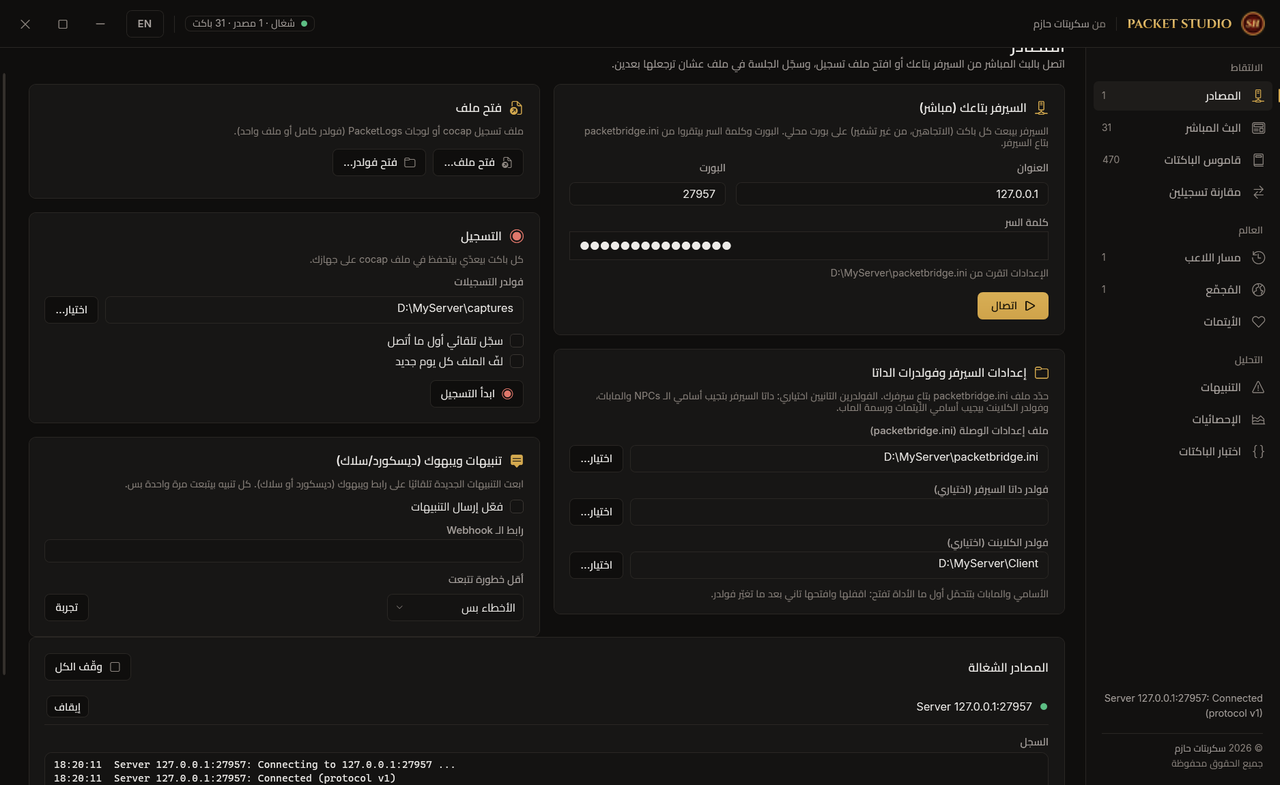
- ادخل على صفحة المصادر وإعدادات السيرفر.
- اختار ملف الإعدادات الصحيح.
- راجع عنوان الاتصال والبورت وكلمة السر.
- اضغط اتصال، وبعدها افتح صفحة البث المباشر.
تقدر كمان تحدد فولدر الكلاينت وفولدر بيانات السيرفر لو عايز تستفيد من المعلومات الإضافية اللي بتعتمد عليهم.
7- صفحة البث المباشر Live
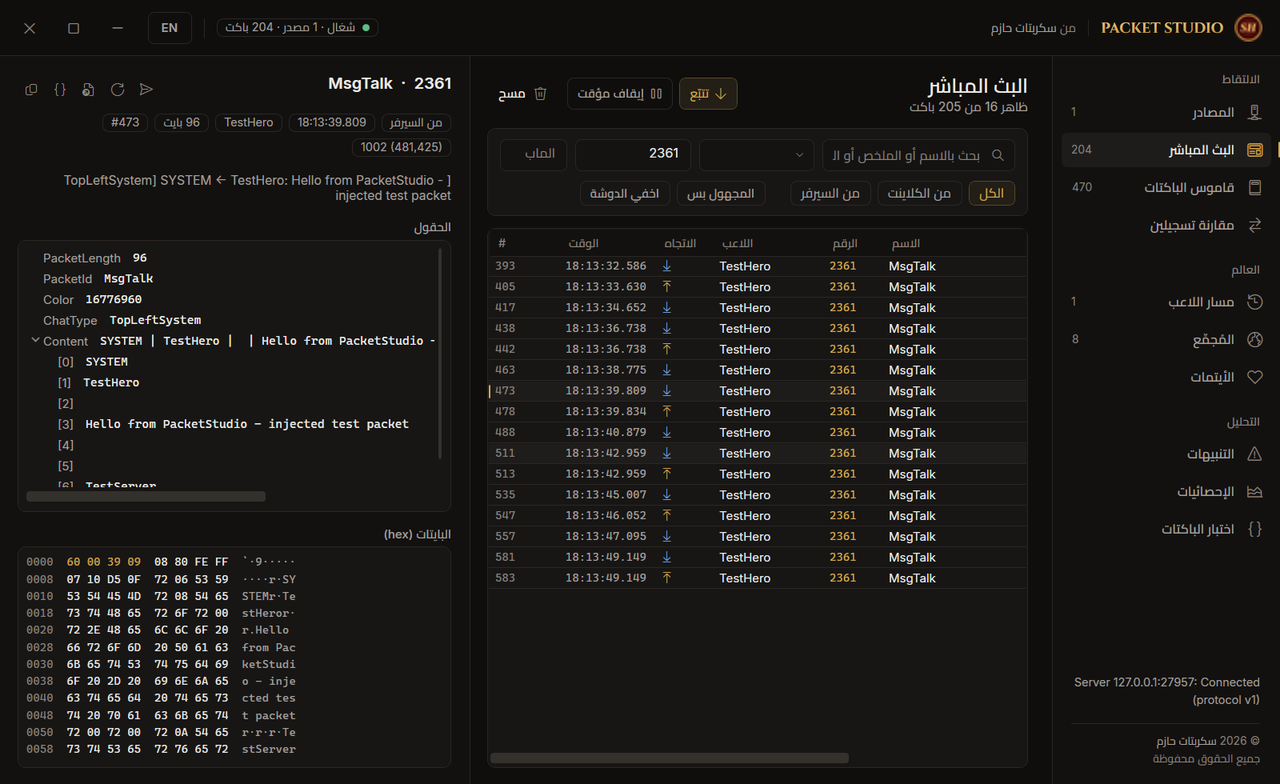
دي الصفحة اللي غالبًا هتستخدمها أكتر من غيرها.
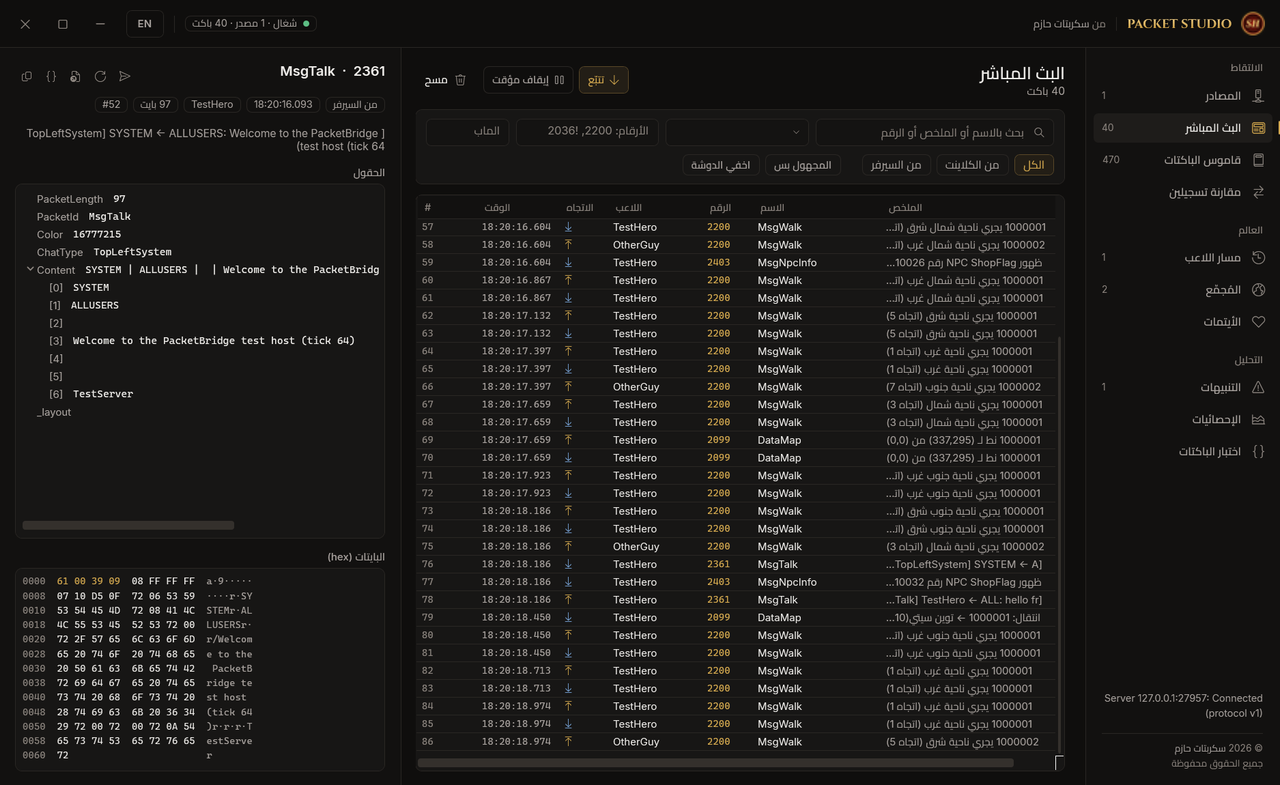
هتقدر تشوف الباكتات وهي بتتحرك بين الكلاينت والسيرفر، مع معلومات زي:
- اتجاه الباكت: من الكلاينت للسيرفر أو العكس.
- اسم اللاعب ورقمه لو المعلومات متاحة.
- رقم الباكت واسمها لو موجودة في القاموس.
- ملخص للبيانات وحقول الباكت المعروفة.
- تفاصيل Hex للمراجعة الدقيقة.
وفيه فلاتر تساعدك توصل للي بتدور عليه، زي البحث بالاسم أو الرقم، وتحديد اتجاه الباكتات، وإخفاء الباكتات المزعجة أثناء المراجعة.
تقدر كمان توقف التحديث مؤقتًا علشان تفحص باكت معينة براحتك، وتنسخ البيانات بصيغ مختلفة حسب الخيارات اللي البرنامج بيوفرها.
8- صفحة اختبار الباكتات
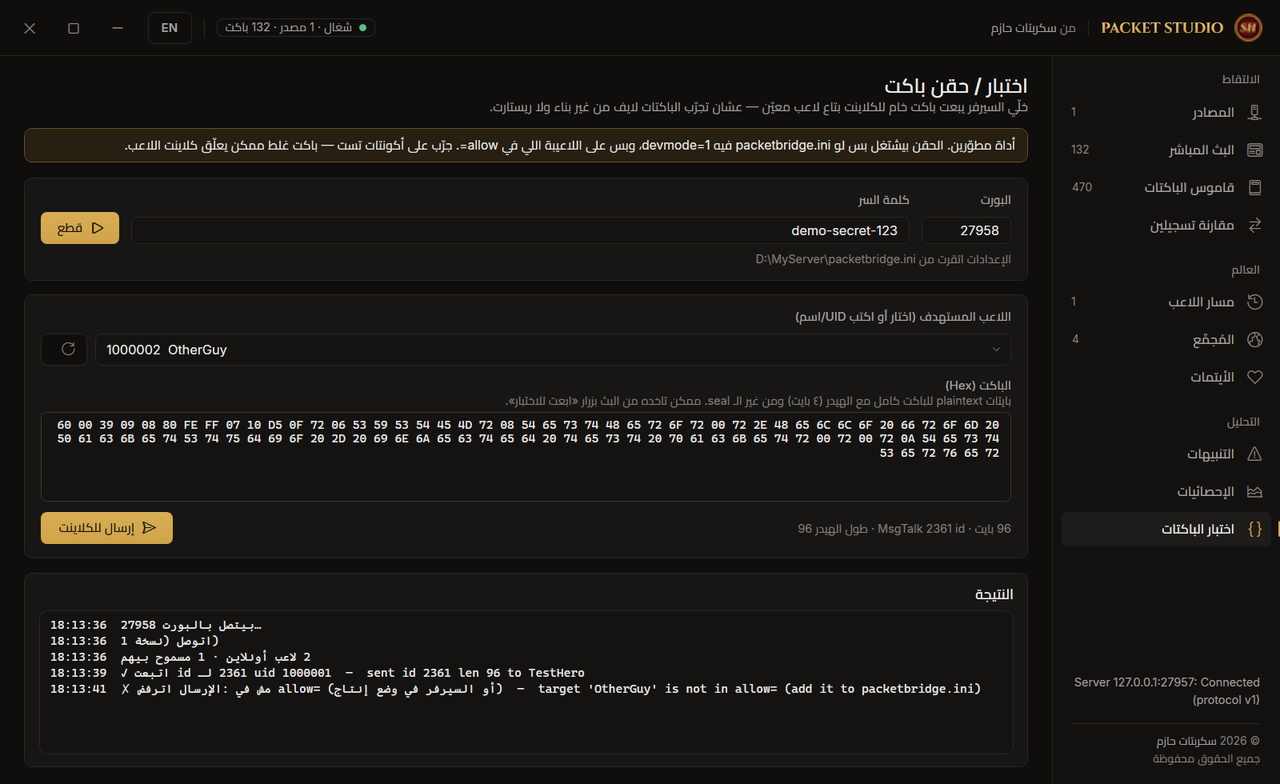
من الصفحة دي تقدر تختار شخصية اختبار مسموح ليها، وتدخل بيانات الباكت، وبعدها تبعت التجربة من خلال السيرفر.
النتيجة بتظهرلك علشان تعرف إذا كانت العملية اتقبلت، وتقدر تراجع الباكت في البث المباشر.
لو الشخصية مش موجودة في قائمة السماح، المفروض العملية تترفض بدل ما تتبعت لأي لاعب عشوائي.
9- قاموس الباكتات
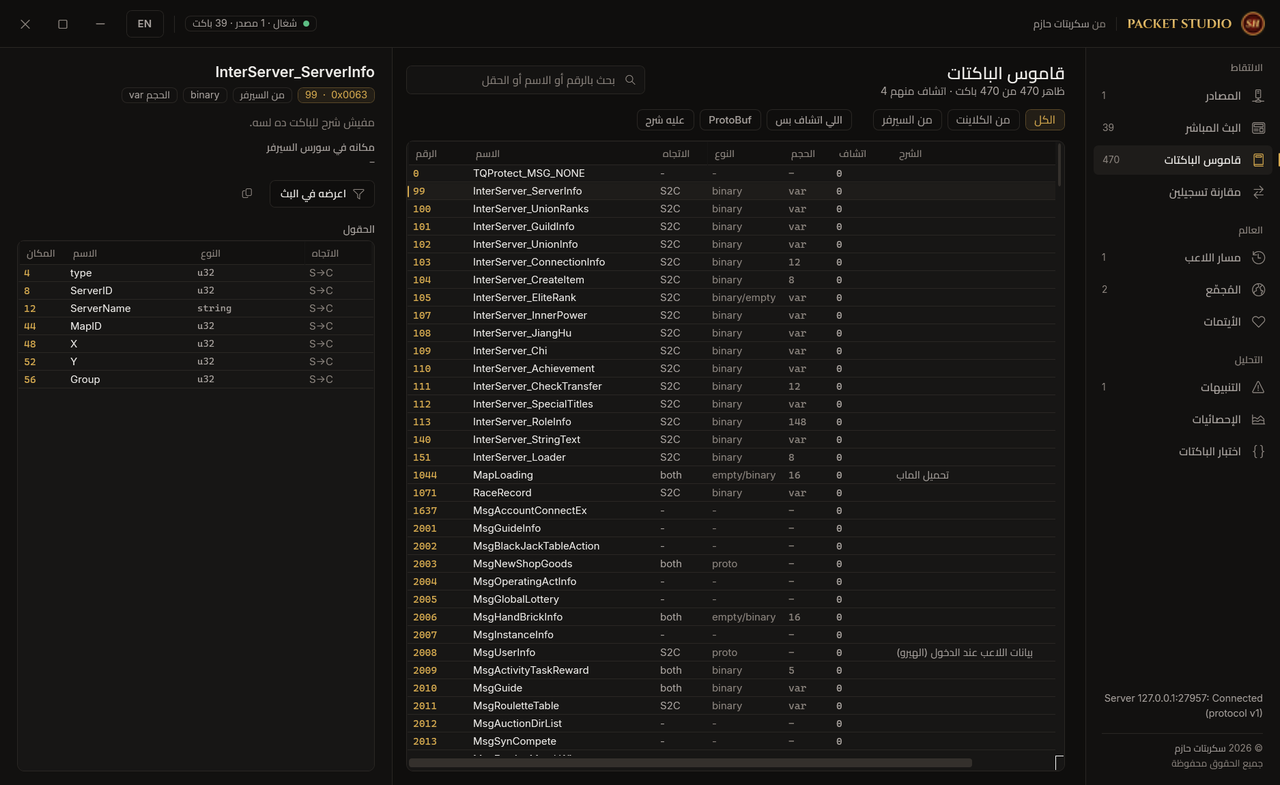
لو نسيت رقم باكت أو عايز تعرف اسمها والحقول المرتبطة بيها، تقدر تراجع قاموس الباكتات الموجود في الأداة.
القاموس مجهز لبروتوكول 7957، وده بيساعدك تفهم الباكتات المعروفة بشكل أسرع.
لكن لو بتستخدم نسخة مختلفة من البروتوكول، متفترضش إن كل الأسماء والحقول هتكون مطابقة.
10- الإحصائيات والتسجيل
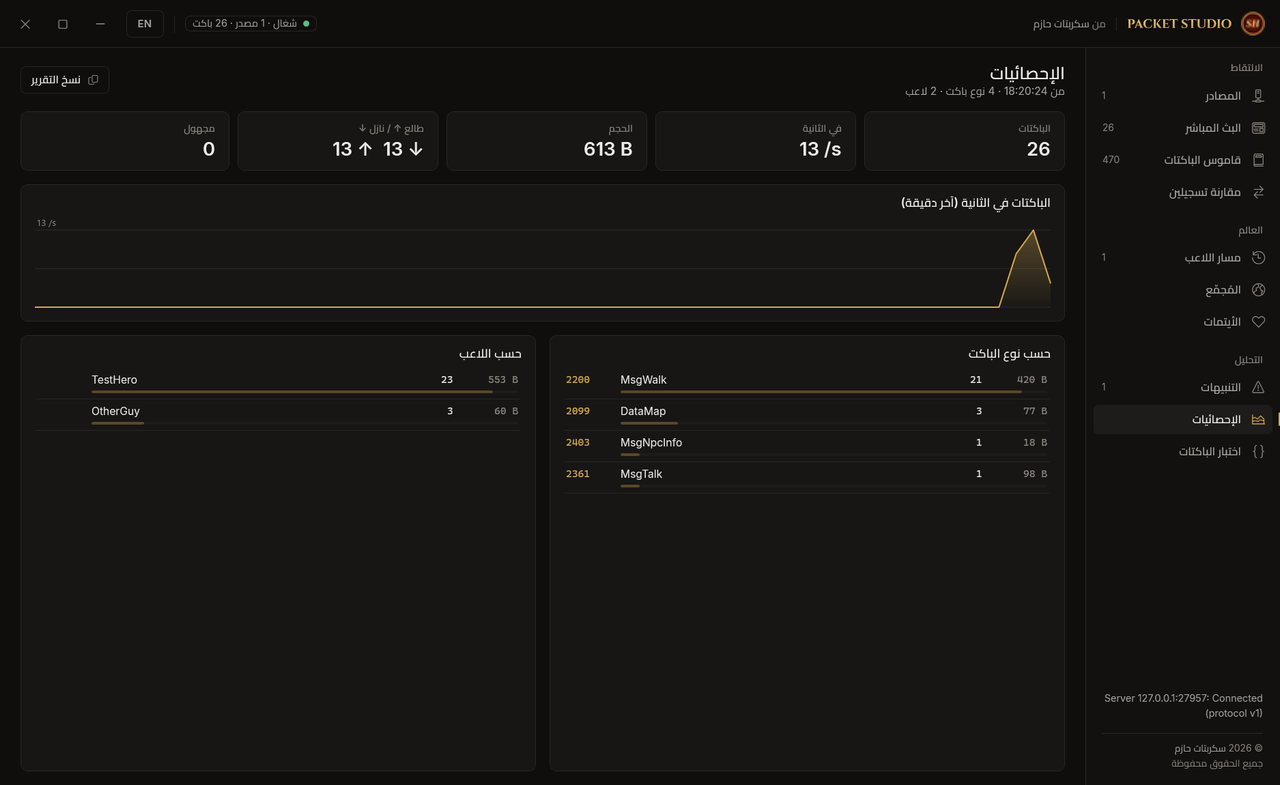
الأداة بتوفر صفحات لمراجعة إحصائيات حركة الباكتات، زي الباكتات الأكثر ظهورًا ومعدل الحركة، حسب المعلومات المتاحة.
وكمان تقدر تسجل جلسة المراقبة في ملف بصيغة `.cocap` وترجع تفتحها بعدين، وده مفيد لو بتحاول تعيد تحليل مشكلة حصلت أثناء اللعب أو تقارن بين سلوكين مختلفين قبل وبعد تعديل معين.
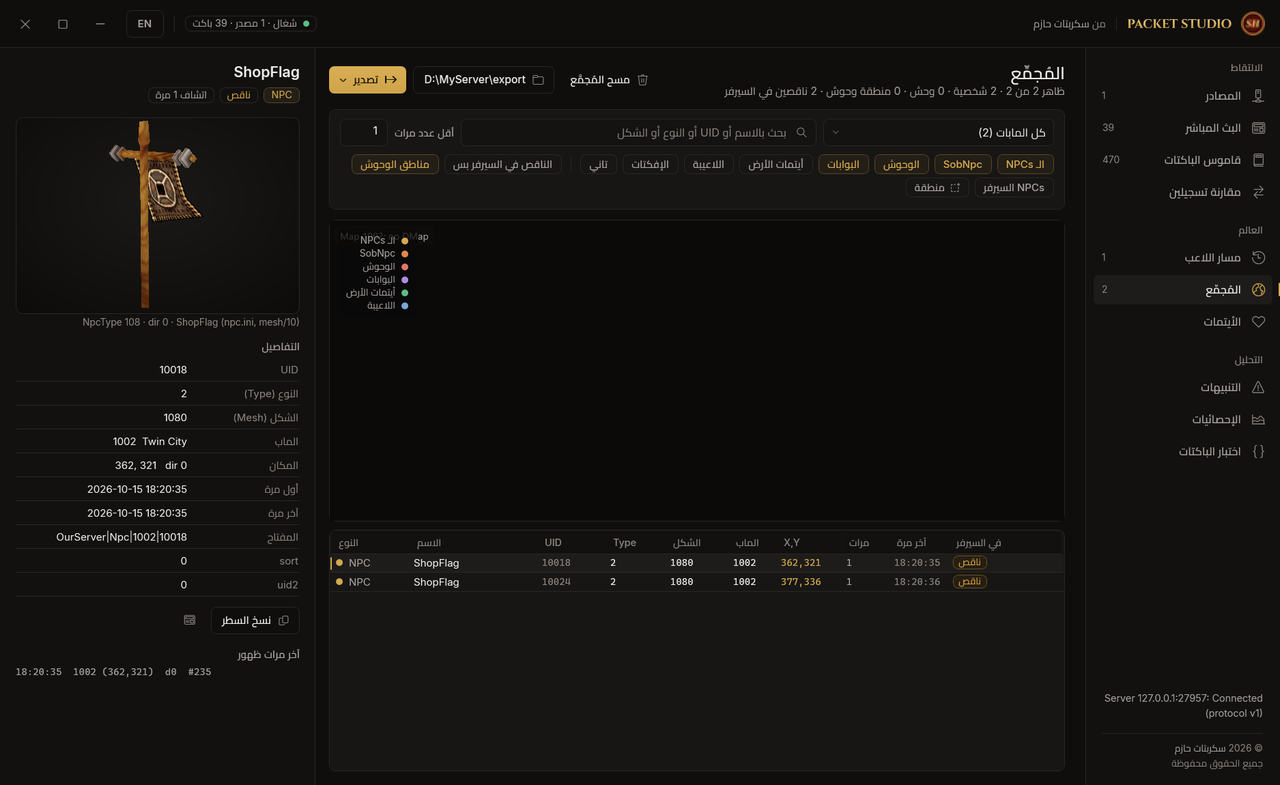
وفيه كمان أدوات لتجميع معلومات من الباكتات، ومتابعة مسار اللاعب وبعض بيانات الأيتمات والوحوش والبوابات، حسب البيانات المتاحة وإعدادات الكلاينت والسيرفر.
11- الأمان مهم جدًا
قبل ما تستخدم الأداة، فيه شوية حاجات لازم تاخد بالك منها:
- الوصلة مخصصة للاتصال المحلي على `127.0.0.1`.
- متفتحش بورتات الأداة للعامة، ومتعملش لها Port Forwarding.
- استخدم كلمة سر طويلة وعشوائية، ومتشاركش ملف الإعدادات.
- خلي وضع الحقن مقفول على سيرفر الإنتاج.
- لو محتاج تختبر باكتات، استخدم سيرفر تطوير وشخصيات اختبار فقط.
- ملفات التسجيل ممكن تحتوي على أسماء اللاعبين والشات وبيانات خاصة، فمتنشرهاش من غير مراجعة.
لو السيرفر عندك على VPS، الأفضل تشغّل الأداة عليه من خلال Remote Desktop. ولو هتستخدم نفق SSH، اتأكد إن الاتصال متأمن وإن الوصلة مش متاحة مباشرة من الإنترنت.
12- لو الأداة مش بتعرض باكتات
لو اتصلت بالأداة ومفيش بيانات بتظهر، راجع الحاجات دي:
- اتأكد إن `PacketBridge.Start` بيتنفذ عند بداية السيرفر.
- راجع إن ملف `packetbridge.ini` موجود في المسار الصحيح.
- اتأكد إن الإعدادات والبورت وكلمة السر متطابقين.
- راجع مكان تسجيل الباكت في السورس، خصوصًا قبل التشفير وبعد فك التشفير.
- اتأكد إنك بتسجل باكت واحدة كاملة، مش بافر السوكت كله.
- لو الباكتات بتظهر بأرقام من غير أسماء، راجع إصدار البروتوكول المستخدم.
ولو البرنامج بيقفل فجأة، راجع ملف `crash.log` لو موجود، واحتفظ برسالة الخطأ علشان تسهّل تحديد السبب.
تحميل PacketStudio
عفواً لايمكن عرض الرابط إلا بعد الرد على الموضوع
عفواً لايمكن عرض الرابط إلا بعد الرد على الموضوع
أتمنى الأداة تفيد كل الناس اللي شغالة على تطوير كونكر، وتوفر عليكم وقت في تتبّع الباكتات وحل المشاكل.
بالتوفيق للجميع ❤️
عفواً لايمكن عرض الرابط إلا بعد الرد على الموضوع
أتمنى الأداة تفيد كل الناس اللي شغالة على تطوير كونكر، وتوفر عليكم وقت في تتبّع الباكتات وحل المشاكل.
بالتوفيق للجميع ❤️
ScriptHazem


 2026-10-15, 06:43 PM
المشاركة
5
 2026-10-15, 07:00 PM
المشاركة
6
2026-10-15, 09:15 PM
المشاركة
8
رد: PacketStudio — Packet Master 7957
عفواً لايمكن عرض الرابط إلا بعد الرد على الموضوع
PacketStudio — Packet Master 7957
راقب وحلّل باكتات السيرفر والكلاينت في مكان واحد
By ScriptHazem
راقب وحلّل باكتات السيرفر والكلاينت في مكان واحد
By ScriptHazem
السلام عليكم يا شباب ❤️
النهارده معانا أداة جديدة من سكربتات حازم، اسمها PacketStudio، ودي معمولة علشان تسهّل على الناس اللي شغالة على سورسات كونكر وتوفر عليهم وقت كبير في تتبّع الباكتات.
لو بتشتغل على سورس كونكر، فأكيد قابلتك المشكلة دي قبل كده: عايز تعرف الكلاينت بعت إيه للسيرفر، أو السيرفر رد عليه بإيه، فتفضل تحط `Console.WriteLine` في كذا مكان، وتعمل Build وRestart، وبعد كل ده تلاقي نفسك بتراجع بيانات مش واضحة.
علشان كده PacketStudio بتخليك تتابع الباكتات اللي رايحة والجاية بين الكلاينت والسيرفر بتاعك بشكل مباشر، وتشوف تفاصيلها وأرقامها واتجاهها، ومع الباكتات المعروفة تقدر تشوف اسم الباكت والحقول بشكل مفهوم بدل ما تعتمد على الـ Hex بس.
وفيه كمان إمكانية تجربة إرسال باكتات لشخصيات الاختبار عندك، علشان تراجع سلوك الكلاينت من غير ما تفضل تعدّل في السورس وتعمل Restart كل شوية.
مهم جدًا: الأداة معمولة للاستخدام على سيرفرك إنت، ومش مخصصة للاتصال بسيرفرات كونكر الرسمية أو أي سيرفر مش بتملكه أو مش معاك تصريح باختباره.
إيه اللي محتاج تعرفه قبل ما تبدأ؟
- PacketStudio.exe: البرنامج الأساسي، وبيشتغل على Windows 10 وWindows 11 بنظام 64-bit.
- PacketBridge.dll: الجزء اللي بتضيفه لسورس السيرفر علشان ينقل بيانات الباكتات للأداة.
- البرنامج بيشتغل على جهاز السيرفر نفسه، والاتصال المحلي بيكون على 127.0.0.1.
- قاموس الباكتات جاهز لبروتوكول 7957، وبيحتوي على 470 باكت حسب بيانات الأداة.
- لو بتستخدم إصدار مختلف، ممكن بعض الباكتات تظهر بأرقامها وبيانات Hex من غير أسماء معروفة.
- الأداة مخصصة لمتابعة Game Server، مش Login Server.
الملفات الموجودة في الباكدج
- PacketStudio.exe — البرنامج الأساسي.
- PacketBridge.dll — الوصلة اللي بتضيفها للسورس.
- packetbridge.sample.ini — نموذج ملف الإعدادات.
- INTEGRATION_EN.txt — شرح الدمج باللغة الإنجليزية.
- screenshots — صور توضيحية للأداة.
- Licenses — ملفات التراخيص الخاصة بالمكونات المستخدمة.
1- إضافة PacketBridge للسورس
أول حاجة هتحتاج تضيف ملف `PacketBridge.dll` لمشروع السيرفر بتاعك.
لو بتستخدم Visual Studio، افتح المشروع واضغط كليك يمين على References، وبعدها Add Reference واختار Browse وحدد ملف DLL.
بعد ما تضيفه، اتأكد إن الملف بيتنسخ جنب ملف تشغيل السيرفر بعد الـ Build.
وفي الملفات اللي هتستخدم فيها الوصلة، أضف:
كود:
using PacketStudio.Bridge;
2- تشغيل الوصلة مع بداية السيرفر
بعد ما إعدادات السيرفر تتحمّل، شغّل الوصلة مرة واحدة:
كود:
PacketBridge.Start("packetbridge.ini");
الوصلة بتقرأ ملف الإعدادات، وبتبدأ استقبال الاتصالات المحلية لو الإعدادات سليمة.
3- تسجيل الباكتات اللي رايحة والجاية
دي أهم خطوة في الدمج، لأنك محتاج تحدد المكان الصحيح اللي الباكت بتكون فيه جاهزة للقراءة.
في الاستقبال، لازم تسجل الباكت بعد فك التشفير وبعد فصلها عن باقي البيانات المستلمة من السوكت.
أما في الإرسال، فسجل الباكت قبل تشفيرها، علشان تقدر تشوف محتواها بشكل مفهوم.
أسماء الكلاسات والدوال بتختلف من سورس للتاني، فمتنسخش أي مثال قبل ما تتأكد إنه مناسب لبنية السورس اللي عندك.
مثال توضيحي للاستقبال والإرسال
في السورس اللي بيستخدم `byte[]`، ممكن يكون مكان الاستقبال داخل دالة بتستقبل باكت واحدة بعد فك التشفير:
كود:
PacketBridge.OnClientToServer(

    client.Entity != null ? client.Entity.UID : 0,

    client.Entity != null ? client.Entity.Name : null,

    packet,

    packet.Length

);
وفي الإرسال، يكون التسجيل قبل عملية التشفير:
كود:
PacketBridge.OnServerToClient(

    Entity != null ? Entity.UID : 0,

    Entity != null ? Entity.Name : null,

    buffer,

    buffer.Length

);
الأسماء هنا مجرد مثال؛ غيّر `client` و`Entity` و`packet` و`buffer` حسب الموجود في سورسك.
وخلي بالك من نقطة مهمة: متسجلش البافر الخام بتاع السوكت لو ممكن يحتوي على أكتر من باكت أو جزء من باكت، لأن ده ممكن يخلي البيانات اللي بتظهر في الأداة غير صحيحة.
4- تجربة إرسال الباكتات للاختبار
من مميزات PacketStudio إنك تقدر تختبر باكتات على شخصيات محددة في سيرفرك، وده بيساعدك تعرف تأثير الباكت على الكلاينت من غير ما تحتاج تعمل Build وRestart مع كل تجربة.
علشان الميزة دي تشتغل، لازم تربط الوصلة بدالة الإرسال الموجودة في السورس، وتحدد قائمة الشخصيات المتاحة للاختبار.
مثال توضيحي لطريقة ربط قائمة الشخصيات:
كود:
PacketBridge.SetPlayerListProvider(() =>

    Kernel.GamePool.Values

        .Where(c => c != null && c.Player != null)

        .Select(c => new KeyValuePair<uint, string>(

            c.Player.UID,

            c.Player.Name))

        .ToList());
ومثال توضيحي لربط دالة الإرسال:
كود:
PacketBridge.SetInjector((uid, packet, sealAppended) =>

{

    GameClient client;


    if (!Kernel.GamePool.TryGetValue(uid, out client) ||

        client == null)

        return false;


    client.Send(packet);

    return true;

});
الأسماء `Kernel.GamePool` و`GameClient` أمثلة، ولازم تستبدلها بالأسماء المناسبة لسورس السيرفر عندك.
خلي بالك: إرسال باكت غير صحيحة ممكن يسبب مشاكل في الكلاينت أو يفصل شخصية الاختبار. جرّب على شخصيات مخصصة للاختبار، ومتفعّلش الحقن على سيرفر الإنتاج.
5- إعداد ملف packetbridge.ini
انسخ ملف `packetbridge.sample.ini` بجوار ملف تشغيل السيرفر، وسمّيه `packetbridge.ini`.
راجع الإعدادات الموجودة في الملف، خصوصًا:
كود:
enabled=1

secret=PUT_A_LONG_RANDOM_SECRET_HERE

port=17957

devmode=0

inject_port=17958

allow=TestHero,1000001
دي أمثلة توضيحية، فراجع القيم اللي البرنامج بيدعمها قبل التشغيل.
خلي كلمة السر طويلة وعشوائية، ومتشاركش ملف الإعدادات مع أي حد، لأنه ممكن يحتوي على بيانات اتصال حساسة.
الحقن لازم يفضل مقفول على سيرفر الإنتاج، ومينفعش تفعّله إلا على بيئة اختبار وبصلاحيات محددة.
6- الاتصال من داخل PacketStudio
بعد ما تجهز الوصلة وتبدأ تشغيل السيرفر:
- افتح PacketStudio.
- ادخل على صفحة المصادر وإعدادات السيرفر.
- اختار ملف الإعدادات الصحيح.
- راجع عنوان الاتصال والبورت وكلمة السر.
- اضغط اتصال، وبعدها افتح صفحة البث المباشر.
تقدر كمان تحدد فولدر الكلاينت وفولدر بيانات السيرفر لو عايز تستفيد من المعلومات الإضافية اللي بتعتمد عليهم.
7- صفحة البث المباشر Live
دي الصفحة اللي غالبًا هتستخدمها أكتر من غيرها.
هتقدر تشوف الباكتات وهي بتتحرك بين الكلاينت والسيرفر، مع معلومات زي:
- اتجاه الباكت: من الكلاينت للسيرفر أو العكس.
- اسم اللاعب ورقمه لو المعلومات متاحة.
- رقم الباكت واسمها لو موجودة في القاموس.
- ملخص للبيانات وحقول الباكت المعروفة.
- تفاصيل Hex للمراجعة الدقيقة.
وفيه فلاتر تساعدك توصل للي بتدور عليه، زي البحث بالاسم أو الرقم، وتحديد اتجاه الباكتات، وإخفاء الباكتات المزعجة أثناء المراجعة.
تقدر كمان توقف التحديث مؤقتًا علشان تفحص باكت معينة براحتك، وتنسخ البيانات بصيغ مختلفة حسب الخيارات اللي البرنامج بيوفرها.
8- صفحة اختبار الباكتات
من الصفحة دي تقدر تختار شخصية اختبار مسموح ليها، وتدخل بيانات الباكت، وبعدها تبعت التجربة من خلال السيرفر.
النتيجة بتظهرلك علشان تعرف إذا كانت العملية اتقبلت، وتقدر تراجع الباكت في البث المباشر.
لو الشخصية مش موجودة في قائمة السماح، المفروض العملية تترفض بدل ما تتبعت لأي لاعب عشوائي.
9- قاموس الباكتات
لو نسيت رقم باكت أو عايز تعرف اسمها والحقول المرتبطة بيها، تقدر تراجع قاموس الباكتات الموجود في الأداة.
القاموس مجهز لبروتوكول 7957، وده بيساعدك تفهم الباكتات المعروفة بشكل أسرع.
لكن لو بتستخدم نسخة مختلفة من البروتوكول، متفترضش إن كل الأسماء والحقول هتكون مطابقة.
10- الإحصائيات والتسجيل
الأداة بتوفر صفحات لمراجعة إحصائيات حركة الباكتات، زي الباكتات الأكثر ظهورًا ومعدل الحركة، حسب المعلومات المتاحة.
وكمان تقدر تسجل جلسة المراقبة في ملف بصيغة `.cocap` وترجع تفتحها بعدين، وده مفيد لو بتحاول تعيد تحليل مشكلة حصلت أثناء اللعب أو تقارن بين سلوكين مختلفين قبل وبعد تعديل معين.
وفيه كمان أدوات لتجميع معلومات من الباكتات، ومتابعة مسار اللاعب وبعض بيانات الأيتمات والوحوش والبوابات، حسب البيانات المتاحة وإعدادات الكلاينت والسيرفر.
11- الأمان مهم جدًا
قبل ما تستخدم الأداة، فيه شوية حاجات لازم تاخد بالك منها:
- الوصلة مخصصة للاتصال المحلي على `127.0.0.1`.
- متفتحش بورتات الأداة للعامة، ومتعملش لها Port Forwarding.
- استخدم كلمة سر طويلة وعشوائية، ومتشاركش ملف الإعدادات.
- خلي وضع الحقن مقفول على سيرفر الإنتاج.
- لو محتاج تختبر باكتات، استخدم سيرفر تطوير وشخصيات اختبار فقط.
- ملفات التسجيل ممكن تحتوي على أسماء اللاعبين والشات وبيانات خاصة، فمتنشرهاش من غير مراجعة.
لو السيرفر عندك على VPS، الأفضل تشغّل الأداة عليه من خلال Remote Desktop. ولو هتستخدم نفق SSH، اتأكد إن الاتصال متأمن وإن الوصلة مش متاحة مباشرة من الإنترنت.
12- لو الأداة مش بتعرض باكتات
لو اتصلت بالأداة ومفيش بيانات بتظهر، راجع الحاجات دي:
- اتأكد إن `PacketBridge.Start` بيتنفذ عند بداية السيرفر.
- راجع إن ملف `packetbridge.ini` موجود في المسار الصحيح.
- اتأكد إن الإعدادات والبورت وكلمة السر متطابقين.
- راجع مكان تسجيل الباكت في السورس، خصوصًا قبل التشفير وبعد فك التشفير.
- اتأكد إنك بتسجل باكت واحدة كاملة، مش بافر السوكت كله.
- لو الباكتات بتظهر بأرقام من غير أسماء، راجع إصدار البروتوكول المستخدم.
ولو البرنامج بيقفل فجأة، راجع ملف `crash.log` لو موجود، واحتفظ برسالة الخطأ علشان تسهّل تحديد السبب.
تحميل PacketStudio
عفواً لايمكن عرض الرابط إلا بعد الرد على الموضوع
عفواً لايمكن عرض الرابط إلا بعد الرد على الموضوع
أتمنى الأداة تفيد كل الناس اللي شغالة على تطوير كونكر، وتوفر عليكم وقت في تتبّع الباكتات وحل المشاكل.
بالتوفيق للجميع ❤️
عفواً لايمكن عرض الرابط إلا بعد الرد على الموضوع
أتمنى الأداة تفيد كل الناس اللي شغالة على تطوير كونكر، وتوفر عليكم وقت في تتبّع الباكتات وحل المشاكل.
بالتوفيق للجميع ❤️
ScriptHazem
2026-10-15, 10:07 PM
المشاركة
9


« الموضوع السابق | الموضوع التالي »
| الذين يشاهدون محتوى الموضوع الآن : 1 ( الأعضاء 0 والزوار 1) | |
|
| الموضوع | كاتب الموضوع | المنتدى | مشاركات | آخر مشاركة |
| MapStudio — أول استوديو متكامل لعرض وتعديل خرائط كونكر 7957 بصريًا مع دعم الـ NPCs وا | Hazem | البرامج والودرات | 28 | يوم أمس 07:25 PM |
| ConquerStudio — Client Viewer 7957 | Hazem | البرامج والودرات | 28 | يوم أمس 06:04 PM |
| Packet MsgUserInfo Last Verison | Uchiha T3Alo | تطوير سيرفرات كونكر | 10 | 2020-10-09 01:32 PM |
| Server Master Dragon v9 | ElSaher | اعلانات السيرفيرات الشخصية | 15 | 2019-08-24 10:49 AM |
الساعة الآن 11:02 AM